
ChatGPT ve Copilot derken Excel dünyasına yeni bir oyuncu daha katıldı: Claude in Excel. Anthropic’in Excel için geliştirdiği bu eklenti, son birkaç ayda kurumsal eğitimlerimde en çok sorulan konulardan biri haline geldi. “Hocam, ChatGPT’ye veriyi yapıştırıyorum ama Türkçe sayı formatlarında bozuluyor” diyen katılımcılarıma artık net bir cevap verebiliyorum: Claude eklentisini kullanın.
Bu yazıda Claude in Excel’in ne olduğunu, nasıl kurulduğunu ve nasıl kullanıldığını baştan sona anlatıyorum. Şu an okuduğunuz yazı serinin ilk bölümü; ileride pivot tablo, formül üretimi ve veri analizi gibi spesifik kullanımlar için ayrı yazılar yayımlayacağım.
Hızlı bilgi: Bu yazıdaki örnekleri Vidoport’taki Claude ile Excel Kullanımı eğitim setinden damıttım. Yazılı rehberi okuyup pratiğe geçmek isterseniz video setine göz atın.
Claude in Excel Nedir?
Claude in Excel, Anthropic firmasının geliştirdiği ve doğrudan Microsoft Excel’in içinde sağ panel olarak çalışan bir yapay zeka eklentisidir. ChatGPT veya Claude.ai gibi ayrı bir tarayıcı sekmesinde açılan sohbet botundan farklı çalışır:
- Excel’in kendi şerit menüsünden açılır
- Açık olan çalışma kitabınızı doğrudan okur — sayfaları, hücreleri, formülleri, sekmeleri
- Hücre seviyesinde alıntı yapar — “F11 hücresindeki formülde hata var” der ve hücreyi gösterir
- Çoklu sekme arası bağlantıları takip eder — bir sayfadaki formülün başka sayfaya bağlı olduğunu görür
- Değişiklikleri vurgular — Claude bir formülü düzelttiğinde önce size önerir, sen onaylarsın
Yani veriyi kopyalayıp yapıştırma derdi yok. Excel açık, eklenti açık, doğrudan konuşuyorsunuz.
Kurulum Öncesi: Hangi Aboneliğe İhtiyacınız Var?
Açıkça söyleyeyim: Eklenti ücretsiz değil. Çalışması için iki şey gerekiyor:
1. Microsoft Excel sürümü: Excel 2016 ve sonrası (Mac, Windows veya Excel Web) — Microsoft 365 aboneliği önerilir. Eski Excel 2010/2013 sürümlerinde çalışmaz.
2. Claude aboneliği: Aşağıdaki planlardan biri:
- Claude Pro (aylık bireysel)
- Claude Max (daha yüksek kullanım limiti)
- Claude Team (ekipler için)
- Claude Enterprise (kurumsal)
Ücretsiz Claude hesabıyla eklenti çalışmaz. Eğer sadece deneyim için bakıyorsanız, en azından Claude Pro aboneliği şart.
Eğitim katılımcılarıma sıkça hatırlattığım nokta: Bir aylık abonelik alıp yoğun bir hafta deneyebilirsiniz. Aylık ücret bir kurumsal eğitim katılımcısının saatlik maliyetinin altında — yatırım açısından makul.
Claude in Excel Kurulum Adımları
Eklentiyi kurmak için iki yol var:
Yol 1 — Excel İçinden Kurulum (Bireysel Kullanıcı)
Bu en hızlı yol. Şu adımları izleyin:
- Excel’i açın. Üstteki şerit menüsünde Ekle (Insert) sekmesine geçin.
- Eklentilerim (My Add-ins) veya Office Eklentilerini Al (Get Add-ins) butonuna tıklayın.
- Açılan pencerede arama kutusuna “Claude by Anthropic for Excel” yazın.
- Anthropic logosu olan resmi eklentiyi seçin. (Üçüncü parti taklitlerinden kaçının; sadece Anthropic’in kendi yayınladığı eklentiyi kurun.)
- Ekle (Add) veya Şimdi Al (Get It Now) butonuna tıklayın.
- İzin uyarılarını kabul edin.
- Eklenti kurulduktan sonra Excel’in Giriş (Home) sekmesinde Claude simgesi belirir.
Yol 2 — Kurumsal Dağıtım (BT Yöneticileri İçin)
Şirketinizde tüm çalışanlara aynı anda kurmak istiyorsanız, BT yöneticisi şunu yapar:
- Microsoft 365 Yönetim Merkezi‘ne girer.
- Ayarlar → Entegre uygulamalar → Eklentiler yoluna gider.
- Microsoft AppSource‘tan “Claude by Anthropic for Excel”i arar.
- Kuruluş geneline ya da seçilen kullanıcı gruplarına dağıtır.
- Kullanıcılar Claude hesaplarıyla giriş yapar.
Kurumsal eğitimlerimde gördüğüm en sık sorun BT departmanından dağıtım onayı bekleyen kullanıcılar oluyor. Eğer şirketinizdeyseniz önce yöneticinizle konuşun.
İlk Açılış: Giriş ve Kenar Çubuğu
Eklenti kurulduktan sonra şu adımı izleyin:
- Excel’in şerit menüsünde Claude simgesine tıklayın.
- Sağ tarafta yan panel (sidebar) açılır.
- İlk kez kullanıyorsanız giriş ekranı karşınıza çıkar — Claude.ai hesabınızla giriş yapın.
- Kullandığınız hesabın Pro/Max/Team/Enterprise planıyla ilişkili olduğundan emin olun.
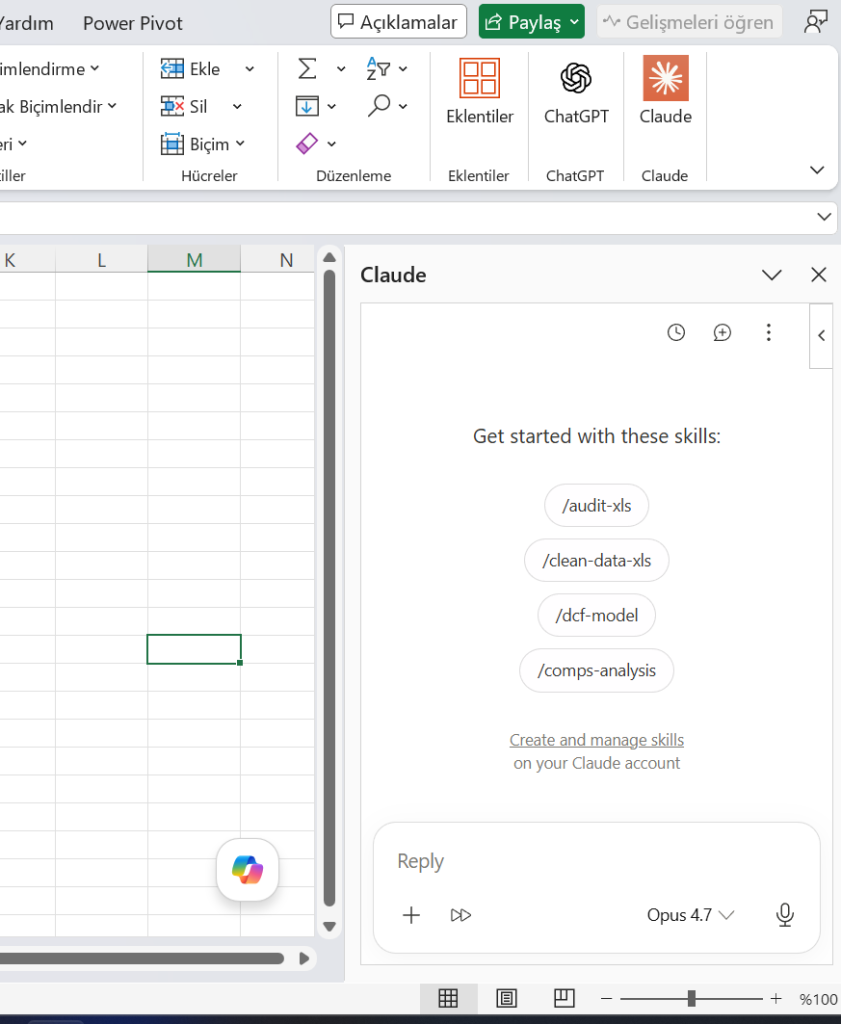
Klavye kısayolu: Pencereyi tekrar açıp kapatmak için Windows’ta Ctrl + Alt + C, Mac’te Ctrl + Option + C.
Yan panel açıldığında basit bir sohbet kutusuyla karşılaşırsınız. Claude artık açık olan çalışma kitabınızı görüyor ve onunla ilgili sorularınızı bekliyor.
İlk Kullanım: Yapılması Gereken İlk Şey
Excel’i ilk açtığınızda formül düzeltmeye veya veri değiştirmeye hemen başlamayın. Yıllarca eğitim verdiğim Excel kullanıcılarına hep şunu söylüyorum: önce dosyayı tanı.
Claude’a önce şu tür sorular sorun:
“Bu çalışma kitabında neler var? Sayfaları kısaca açıklar mısın?”
“B sütunundaki formül ne yapıyor? Bağlı olduğu diğer hücreler hangileri?”
“Bu pivot tablo hangi veri kaynağını kullanıyor? Filtreler ne anlama geliyor?”
Bu adımı atlarsanız Claude’un yanlış yorum yapma riski artar. Önce kitabı tanıttırın, sonra işlem talep edin.
Claude in Excel’in Yapabildikleri
Eklentinin temel yetenekleri şunlar:
Formül anlama ve hata ayıklama: #REF!, #VALUE!, dairesel referans gibi hataları kaynağına kadar takip eder, sebebi açıklar ve düzeltme önerir. Kabul ettiğinizde formülü değiştirir, etmediğinizde dokunmaz.
Çoklu sekme arası analiz: “Satışlar sayfasındaki toplam neden Özet sayfasındaki toplamla uyuşmuyor?” gibi sorular sorabilirsiniz. Sekmeler arası takibi kendisi yapar.
Senaryo analizi: “Büyüme oranını %2 artır ve terminal değere etkisini göster” gibi varsayım değişikliklerini tüm bağımlı formülleri koruyarak uygular.
Sıfırdan model oluşturma: Boş bir sayfada size finansal model, izleme tablosu veya rapor şablonu hazırlar.
Talimat (Instructions) alanı: Yan paneldeki Talimatlar alanına genel kurallarınızı yazabilirsiniz. Örneğin: “Tüm tutarlar TL olsun, binlik ayırıcı nokta, ondalık virgül.” Bundan sonraki her sohbette bu kural otomatik geçerli.
Skills (Beceriler) sistemi: Yan panelde / yazınca yüklü becerileri görürsünüz. /debug, /clean-up gibi tek tıkla çalışan iş akışları. Şirketler kendi tekrarlayan iş süreçlerini Skill olarak kaydedip tüm ekibe açabiliyor.
Claude in Excel’in Yapamadıkları (Henüz)
Mevcut sürümün sınırları da var, dürüst olmak gerek:
- Sohbet geçmişi kaydedilmiyor. Eklentiyi her açtığınızda yeni sohbete başlarsınız. Ama bu yakın gelecekte değişecek (Anthropic resmi olarak bildirdi).
- Sadece açık olan çalışma kitabını okuyor. Başka kapalı dosyalara erişmiyor.
- İleri Excel özellikleri eksik. Mesela Power Query’yi otomatik kuramaz, makro yazıp çalıştıramaz (henüz).
- Audit ve uyumluluk logları henüz yok. Kurumsal denetim için zayıf taraf — finans/sağlık gibi regüle sektörlerde dikkat gerek.
Güvenlik ve Veri Gizliliği
Ekibiniz için kurumsal Excel eğitimi planlayalım
Kurumsal Excel ve Excel ile yapay zekâ eğitimlerini ekibinizin seviyesine, kullandığı dosyalara ve iş süreçlerine göre tasarlıyorum.
Bu konuyu özellikle konuşmak istiyorum, çünkü kurumsal eğitimlerde en çok soru gelen yer burası.
1. Claude değişiklikleri görünür yapar. Bir formülü düzeltmek istediğinde önce size önce-sonra halini gösterir. Onaylamadıkça dosyaya yazmaz. Yani sessizce dosyanızı bozmaz.
2. Sadece güvendiğiniz dosyalarda kullanın. İndirilen şablonlar, vendor dosyaları, harici kaynaklı tablolarda prompt injection saldırısı riski var — kötü niyetli birinin hücrenin içine gizli komut yerleştirmesi gibi. Anthropic resmi olarak bu uyarıyı yapıyor.
3. Veriler Anthropic sunucularına gidiyor. Bu Microsoft ortamı dışında işleniyor. Şirketinizin gizli verileri için BT politikalarınızı kontrol edin. Bazı şirketler iç LLM gateway üzerinden (Bedrock, Vertex AI, Azure) yönlendirme yapıyor — bu durumda Claude hesabı bile gerekmiyor.
Pratik Örnek: Türkçe Sayı Formatı Sorunu
Eğitimlerde en sık karşılaştığım problem: webden veya başka sistemden Excel’e veri çekildiğinde sayı formatlarının bozulması. 10.000,50 olması gereken sayı 1000050 olarak gelmesi, ya da metin formatında saklanması.
Eski yöntem: “Metni Sütunlara Dönüştür” → format ayarı → kontrol → düzelt → tekrar kontrol. 15-20 dakika.
Claude in Excel ile: Veri olan aralığı seçin, yan panele şunu yazın:
“Bu aralıktaki sayılar Türkçe formatta gelmesi gerekirken metin olarak duruyor. Binlik ayırıcı nokta, ondalık ayırıcı virgül kuralına göre düzelt. Yapacağın değişiklikleri önce göster.”
Claude size hangi hücrelerde ne tip değişiklik yapacağını söyler. Onayladığınızda uygular. 1-2 dakika.
Bu yöntemi kendi iş akışıma kattığımdan beri veri temizleme süremin önemli ölçüde azaldığını söyleyebilirim. Ama abartmayayım — veriyi tanıma alışkanlığını yapay zekaya devretmemek lazım. Claude ne kadar iyi olsa da, sayı sütununda ne tür hatalar olabileceğini bilmek hâlâ insanın işi.
Sonuç ve Sıradaki Bölüm
Claude in Excel, son birkaç ay içinde Excel kullanıcılarının iş akışına ciddi bir etki yaptı. Özellikle Türkçe sayı formatı, çoklu sekme analizi ve formül hata ayıklama gibi konularda ChatGPT’ye yapıştırma yöntemine göre çok daha temiz çalışıyor.
Ama sihirli bir değnek değil. Excel’in kendisini bilmek hâlâ şart. Claude’un önerdiği formülün ne yaptığını anlayamayan kişi, hatalı sonucu doğru sanır.
Vidoport’taki Claude ile Excel Kullanımı eğitim seti bu konuların hepsini video formatında ve uygulamalı örneklerle anlatıyor. Eğer pratik olarak görmek isterseniz seti incelemenizi öneririm.
Sorularınızı yorumlara bekliyorum — özellikle “şu spesifik durumda Claude in Excel ne yapar” tipi sorular varsa, sıradaki bölümlere taşıyabilirim.
Sıkça Sorulan Sorular
1. Claude in Excel ücretsiz mi?
Hayır. Eklenti çalışması için Claude Pro, Max, Team veya Enterprise aboneliği gerekir. Ücretsiz Claude hesabıyla eklenti çalışmaz. Microsoft Excel için Microsoft 365 aboneliği önerilir.
2. Claude in Excel hangi Excel sürümlerinde çalışır?
Excel 2016 ve sonrası — Windows, Mac ve Excel Web sürümleri. Microsoft 365 aboneliği önerilir. Excel 2010/2013 gibi eski sürümlerde çalışmaz.
3. Claude in Excel ile ChatGPT/Copilot arasındaki fark nedir?
ChatGPT’ye veriyi kopyalayıp yapıştırmanız gerekir; Claude in Excel ise doğrudan açık olan dosyayı okur. Hücre seviyesinde alıntı yapar, çoklu sekmeleri takip eder, değişiklikleri Excel’in içinde gösterir. Copilot Microsoft 365’in içinde çalışır ve farklı bir AI modeli kullanır; Claude in Excel ise Anthropic’in Claude modelini kullanır ve özellikle uzun ve karmaşık modellerde daha iyi sonuç verme eğilimindedir.
4. Claude in Excel Türkçe çalışıyor mu?
Evet. Hem Türkçe komut alıyor hem Türkçe cevap veriyor. Türk sayı formatına (binlik ayırıcı nokta, ondalık virgül) Copilot’tan daha titiz davranıyor.
5. Claude in Excel benim verilerimi saklıyor mu?
Veriler işleme için Anthropic sunucularına gönderilir. Hassas veriler için şirketinizin BT politikalarını kontrol edin. Sohbet geçmişi şu an seansla sınırlı — eklentiyi kapatınca konuşma siliniyor.
6. Claude’un yaptığı değişiklikleri geri alabilir miyim?
Evet. Claude değişiklik yapmadan önce önce-sonra halini gösterir, onayınızı bekler. Onaylasanız bile Excel’in standart geri alma (Ctrl + Z) komutu çalışır.
7. Eklentiyi şirket bilgisayarımda neden göremiyorum?
Şirket bilgisayarlarında BT yöneticisinin eklentiyi onaylaması gerekebilir. Microsoft 365 Yönetim Merkezi’nde “Entegre uygulamalar” üzerinden dağıtım yapılır. BT departmanınızla görüşmeniz gerekir.
Yazar: Ömer Bağcı — 30 yılı aşkın Excel deneyimi, 12 baskıya ulaşan “İleri Düzey Excel 365” kitabının yazarı, Vidoport.com kurucusu. Türkiye’nin önde gelen kurumsal Excel ve yapay zekâ eğitmenlerinden.